zaterdag 29 januari 2011
Winter
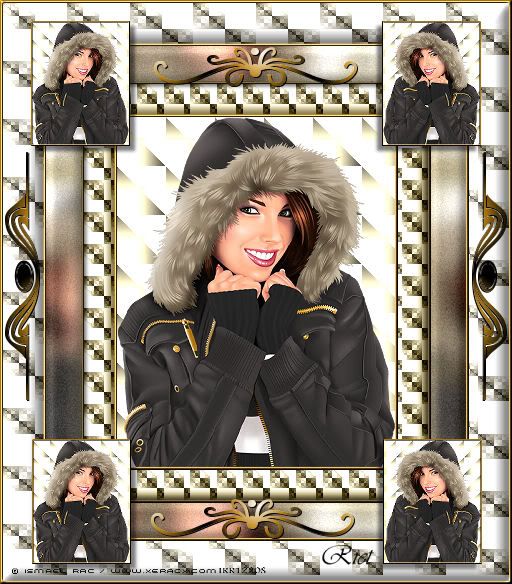
Nodig: 1 mooie tube – Langste zijde 350 pixels.
Ik heb een tube gebruikt van Ismael Rac Die is hier te koop
Filters: Filter Factory Gallery A
Filter Factory Gallery M
HIER
Lettertype: Seperates HIER
1. Neem met je pipet 1 lichte voorgrond- en een donkere achtergrondkleur uit je tube.
2. Lagen – Nieuwe rasterlaag,
3. Neem je vulemmertje en vul je laag met je lichte voorgrondkleur.
4. Effecten – Insteekfilters – Filter Factory Gallery A – Holidays in Egypt - Size 45.
5. Lagen – Schikken - achteraan.
6. Afbeelding – Randen toevoegen – 3 pixels – Symmetrisch – donkere kleur.
7. Neem je toverstaf en selecteer je randje.
8. Effecten – 3D-Effecten – Afschuining binnen – Metalliek met de volgende instellingen.
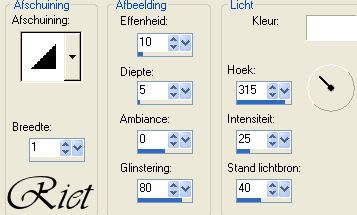
9. Selecties – Niets selecteren.
10. Dupliceer je afbeelding – met Shift+D. Zet deze even weg met het minnetje.
11. Afbeelding – Randen toevoegen – 30 pixels - lichte voorgrondkleur.
12. Neem je toverstafje en selecteer de rand.
13. Lagen – Nieuwe rasterlaag – Vul deze laag met je lichte voorgrondkleur.
14. Effecten – Insteekfilters – Filter Factory Gallery A – Infinity – Zet alles op 129.
15. Lagen – Zet deze laag op Luminatie oud.
16. Effecten – 3D-Effecten – Afschuining binnen – Glans met de volgende instellingen.
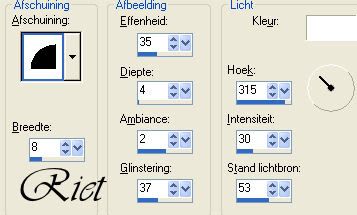
17. Herhaal punt 16.
18. Selecties – Niets selecteren.
19. Afbeelding – Randen toevoegen – 3 pixels – symmetrisch – donkere achtergrondkleur.
20. Herhaal punt 7 tot en met 9.
21. Afbeelding – Randen toevoegen – 35 pixels – symmetrisch – lichte voorgrondkleur.
22. Neem je toverstaf en selecteer de rand.
23. Effecten – Insteekfilters – Filter Factory Gallery M – Centre Square Tiler – Instellingen staan goed.
24. Aanpassen – Vervagen – Gaussiaanse vervaging 10.
25. Aanpassen – Grofkorreligheid toevoegen/verwijderen – Grofkorreligheid toevoegen – Gaussiaans 10.
26. Effecten – 3D-Effecten – Afschuining binnen – zoals bij punt 16.
27. Herhaal afschuining binnen 1x.
28. Effecten – 3D-Effecten – Slagschaduw – Verticaal/Horizontaal 5 – Dekking 50 – Vervaging 5 – Kleur zwart.
29. Herhaal Slagschaduw verticaal/Horizontaal -5 de rest van de instellingen staan goed.
30. Selecties – Niets selecteren.
31. Afbeelding – Randen toevoegen – 3 pixels – symmetrisch – donkere kleur.
32. Neem je toverstaf en selecteer het randje.
33. Effecten – 3D-Effecten – afschuining binnen zoals bij punt 8.
34. Selecties – Niets selecteren.
35. Afbeelding randen toevoegen 40 pixels – symmetrisch – lichte voorgrondkleur.
36. Neem je toverstaf en selecteer je rand.
37. Lagen – Nieuwe rasterlaag – vul deze laag met je Lichte voorgrondkleur.
38. Effecten - Insteekfilters - Filter Factory Gallery A - Infinity - Alles op 129.
39. Zet deze laag op Luminatie of luminatie oud.
38. Lagen samenvoegen - omlaag samenvoegen.
39. Effecten – 3D-Effecten – Afschuining binnen – Zoals bij punt 16 Zet alleen de breedte 15.
40. Herhaal de afschuining 1x.
41. Selecties – Niets selecteren.
42. Afbeelding – Randen toevoegen – 3 pixels – symmetrisch – Donkere kleur.
43. Neem je toverstaf en selecteer het randje.
44. Effecten – 3D-Effecten – Afschuining binnen zoals bij punt 8.
45. Selecties – Niets selecteren.
46. Neem je duplicaat erbij – Afbeelding formaat wijzigen – 50 procent. Herhaal nog 1x nu 70 procent.
47. Bewerken – Kopieren.
48. Naar je afbeelding – Bewerken plakken als nieuwe laag.
49. Neem je verplaatser en zet je kleine frame in de linkerbovenhoek.
50. Effecten – 3D-Effecten – Slagschaduw – Verticaal/Horizontaal 5 de rest van de instellingen staan goed.
51. Lagen – Dupliceren – Afbeelding – Spiegelen.
52. Lagen – Samenvoegen – Omlaag samenvoegen.
53. Lagen – Dupliceren.
54. Neem je verplaatser en verplaats naar de onderkant van je afbeelding.
55. Lagen – Nieuwe rasterlaag.
56. Gereedschap tekst – Type Seperates – Grootte 100 – Diktestreek 0 – Vector.
57. Type de kleine letter m. .
58. Zet deze in de rand kijk even naar het voorbeeld.
59. Lagen – Omzetten in rasterlaag.
60. Effecten – Filter Factory Gallery A – Marble Madness One – instellingen staan goed.
61. Effecten – 3D-Effecten -Slagschaduw – Verticaal/Horizontaal 1 – Dekking 100 – Vervaging 1 – Kleur zwart.
62. Lagen – Dupliceren – Zet deze met je verplaatser aan de onderkant van je afbeelding.
63. Lagen – Nieuwe rasterlaag.
64. Gereedschap tekst - Instellingen staan goed en typ de letter b.
65. Herhaal punt 59 tot en met 61.
66. Afbeelding – Vrij roteren – Links 90 graden.
67. Neem je verplaatser en zet deze divider aan de linkerkant van je afbeelding.
68. Effecten – 3D-Effecten – Slagschaduw – Instellingen staan goed.
69. Lagen – Dupliceren – Afbeelding – Spiegelen.
70. Lagen nieuwe rasterlaag – Zet je watermerk en als het nodig is de copyright voor je tube.
Deze les is geschreven door Riet Schouten – 18 januari 2011.
Laatst aangepast door riet op za 22 jan 2011 - 21:43; in totaal 5 keer bewerkt
zaterdag 11 december 2010
'
Nodig
Template – Santa Baby HIER
Scrapkit: Christmas van Bibi Creations die kun je Hier vinden.
Filter: Graphic Plus – HIER
Alien Skin Xenofex – Hier
Mooie tube – Mijn tube is van Ismael Rac die kun je Hier vinden.
1. Open je template en verwijder Rasterlaag - Background en rasterlaag 11.
2. Afbeelding formaat wijzigen 600 pixels.
3. Selecteer raster 10 - Selecties – Alles selecteren – Selecties: zwevend – Selecties: niet zwevend.
4. Open Paper 9 – Bewerken – Kopieren.
5. Naar je Template – Bewerken – Plakken als nieuwe laag.
6. Selecties - Omkeren. Druk op de deleteknop.
7. Selecties – Niets selecteren.
8. Effecten – 3D-Effecten – Slagschaduw – Verticaal/Horizontaal 2 – Dekking 40 – Vervaging 1- Kleur: CE3939.
9. Selecteer Copy of raster 10. Selecties – Alles selecteren. Selecties : Zwevend – Selecties -Niet zwevend.
10. Bewerken – Plakken als nieuwe laag. Selecties – Omkeren. Delete.
11. Selecties – Niets selecteren.
12. Effecten – 3D-Effecten – Slagschaduw – Instellingen staan goed.
13. Selecteer – Raster 2. Selecties – Alles selecteren. Selecties – Zwevend. Selecties – Niet zwevend.
14. Open Paper 7 – Bewerken – Kopieren.
15. Naar je template – Bewerken – Plakken als nieuwe laag.
16. Selecties – Omkeren. Delete.
17. Selecties – Niets selecteren.
18. Selecteer – Raster 1. Selecties – Alles selecteren – Selecties – Zwevend – Selecties- Niet zwevend.
19. Open Paper 3 – bewerken – Kopieren.
20. Naar je template – Bewerken – Plakken als nieuwe laag.
21. Selecties – Omkeren – Delete.
22. Selecties – Niets selecteren.
23. Effecten – Randeffecten – Accentueren.
24. Selecteer Kopie van raster 1. Herhaal punt 17 tot en met 22.
25. Selecteer – Raster 9 – Selecties – Alles selecteren- Selecties – Zwevend – Selecties – Niet zwevend.
26. Open Paper 6 – Bewerken – Kopieren.
27. Naar je template – Bewerken – Plakken als nieuwe laag.
28. Selecties – Omkeren. Delete.
29. Neem je tube – Bewerken – Kopieren.
30. Naar je Template – Bewerken – Plakken als nieuwe laag.
31. Zet je tube mooi in je cirkel.
32. Neem je gum en gum de onderkant van je tube weg.
33. Selecties – Niets selecteren.
34. Selecteer - Kopie van raster 9 – Herhaal – Punt 25 tot en met 33.
35. Selecteer – Raster 4 – Selecties – Alles selecteren – Selecties – Zwevend – Selecties – Niets zwevend .
36. Zet jevoorgrondkleur op CE3939 en je achtergrondkleur op 9B0000. Voorgrondkleur op verloop :Radiaal – Hoek 0 – Herhalingen 12.
37. Neem je vulemmertje en vul de selectie met het verloop.
38. Insteekfilters – Graphic Plus – Cross Shadow – Standaard instelingen.
39. Selecties – Niets selecteren.
40. Selecteer – Raster 3 – Herhaal punt 35 tot en met 39.
41. Neem je tube – Bewerken – Kopieren.
42. Naar je template – Bewerken plakken als nieuwe laag.
43. Effecten – 3D-Effecten – Slagschaduw – Instellingen staan goed.
44. Zet je tube onder raster 8.
45. Lagen – Nieuwe rasterlaag – Zet je watermerk. En ev. De licence van je tube.
46. Versier je afbeelding met wat elementen uit de scrapkit.
47. Selecteer Raster 7 .
48. Insteekfilters – Alien Skin Xenofex – Constellation – Setting – Bling Bling en de volgende instellingen–
49. Herhaal punt 45 Op rasterlaag 8 – Copie van raster 8 - Raster 5 en Raster 6.
50. Bewerken – Samengevoegd kopieren.
Open animatieshop – Bewerken – Plakken als nieuwe animatie.
Naar PSP
51. Klik 6x Op het op het blauwe pijltje bovenin de balk. Je staat nu weer op Raster 7.
52. Herhaal punt 4 tot en met 46 – Klik bij je filter 1x op random seed.
53. Bewerken – Samengevoegd kopieren.
54. Naar animatieshop – Bewerken plakken na actieve frame.
55. Bewerken – Alles selecteren.
56. Animatie – Eigenschappen van frame 30.
57. Bestand opslaan als gif.
Deze les is geschreven door Riet Schouten – 23-11.2010
Nodig
Template – Santa Baby HIER
Scrapkit: Christmas van Bibi Creations die kun je Hier vinden.
Filter: Graphic Plus – HIER
Alien Skin Xenofex – Hier
Mooie tube – Mijn tube is van Ismael Rac die kun je Hier vinden.
1. Open je template en verwijder Rasterlaag - Background en rasterlaag 11.
2. Afbeelding formaat wijzigen 600 pixels.
3. Selecteer raster 10 - Selecties – Alles selecteren – Selecties: zwevend – Selecties: niet zwevend.
4. Open Paper 9 – Bewerken – Kopieren.
5. Naar je Template – Bewerken – Plakken als nieuwe laag.
6. Selecties - Omkeren. Druk op de deleteknop.
7. Selecties – Niets selecteren.
8. Effecten – 3D-Effecten – Slagschaduw – Verticaal/Horizontaal 2 – Dekking 40 – Vervaging 1- Kleur: CE3939.
9. Selecteer Copy of raster 10. Selecties – Alles selecteren. Selecties : Zwevend – Selecties -Niet zwevend.
10. Bewerken – Plakken als nieuwe laag. Selecties – Omkeren. Delete.
11. Selecties – Niets selecteren.
12. Effecten – 3D-Effecten – Slagschaduw – Instellingen staan goed.
13. Selecteer – Raster 2. Selecties – Alles selecteren. Selecties – Zwevend. Selecties – Niet zwevend.
14. Open Paper 7 – Bewerken – Kopieren.
15. Naar je template – Bewerken – Plakken als nieuwe laag.
16. Selecties – Omkeren. Delete.
17. Selecties – Niets selecteren.
18. Selecteer – Raster 1. Selecties – Alles selecteren – Selecties – Zwevend – Selecties- Niet zwevend.
19. Open Paper 3 – bewerken – Kopieren.
20. Naar je template – Bewerken – Plakken als nieuwe laag.
21. Selecties – Omkeren – Delete.
22. Selecties – Niets selecteren.
23. Effecten – Randeffecten – Accentueren.
24. Selecteer Kopie van raster 1. Herhaal punt 17 tot en met 22.
25. Selecteer – Raster 9 – Selecties – Alles selecteren- Selecties – Zwevend – Selecties – Niet zwevend.
26. Open Paper 6 – Bewerken – Kopieren.
27. Naar je template – Bewerken – Plakken als nieuwe laag.
28. Selecties – Omkeren. Delete.
29. Neem je tube – Bewerken – Kopieren.
30. Naar je Template – Bewerken – Plakken als nieuwe laag.
31. Zet je tube mooi in je cirkel.
32. Neem je gum en gum de onderkant van je tube weg.
33. Selecties – Niets selecteren.
34. Selecteer - Kopie van raster 9 – Herhaal – Punt 25 tot en met 33.
35. Selecteer – Raster 4 – Selecties – Alles selecteren – Selecties – Zwevend – Selecties – Niets zwevend .
36. Zet jevoorgrondkleur op CE3939 en je achtergrondkleur op 9B0000. Voorgrondkleur op verloop :Radiaal – Hoek 0 – Herhalingen 12.
37. Neem je vulemmertje en vul de selectie met het verloop.
38. Insteekfilters – Graphic Plus – Cross Shadow – Standaard instelingen.
39. Selecties – Niets selecteren.
40. Selecteer – Raster 3 – Herhaal punt 35 tot en met 39.
41. Neem je tube – Bewerken – Kopieren.
42. Naar je template – Bewerken plakken als nieuwe laag.
43. Effecten – 3D-Effecten – Slagschaduw – Instellingen staan goed.
44. Zet je tube onder raster 8.
45. Lagen – Nieuwe rasterlaag – Zet je watermerk. En ev. De licence van je tube.
46. Versier je afbeelding met wat elementen uit de scrapkit.
47. Selecteer Raster 7 .
48. Insteekfilters – Alien Skin Xenofex – Constellation – Setting – Bling Bling en de volgende instellingen–

49. Herhaal punt 45 Op rasterlaag 8 – Copie van raster 8 - Raster 5 en Raster 6.
50. Bewerken – Samengevoegd kopieren.
Open animatieshop – Bewerken – Plakken als nieuwe animatie.
Naar PSP
51. Klik 6x Op het op het blauwe pijltje bovenin de balk. Je staat nu weer op Raster 7.
52. Herhaal punt 4 tot en met 46 – Klik bij je filter 1x op random seed.
53. Bewerken – Samengevoegd kopieren.
54. Naar animatieshop – Bewerken plakken na actieve frame.
55. Bewerken – Alles selecteren.
56. Animatie – Eigenschappen van frame 30.
57. Bestand opslaan als gif.
Deze les is geschreven door Riet Schouten – 23-11.2010
Abonneren op:
Posts (Atom)
About Me

- riet
- Hoi Mijn naam is Riet, ben 62 jaar, getrouwd met Cor, een dochter Bibi en schoonzoon Erik en heb een hondje Tarzan. Mijn hobbies zijn PSP - lessen schrijven voor Paintshop. Ook volg ik een tubecursus. Een andere hobbie is kaarten maken.
Blinkie
Blogdesign by


My fav. blogs
-
-
-
Pringlesbus. - Hallo allemaal, Voor de verjaardag van mijn broer heb een Pringlesbus gepimpt. In de bus zit een klein flesje wijn. De grote, dubbele, vlinder heb ik ee...
 14 jaar geleden
 -


Links