Posts tonen met het label PSP Lessen. Alle posts tonen
Posts tonen met het label PSP Lessen. Alle posts tonen
woensdag 13 juni 2012
Pretty Girl
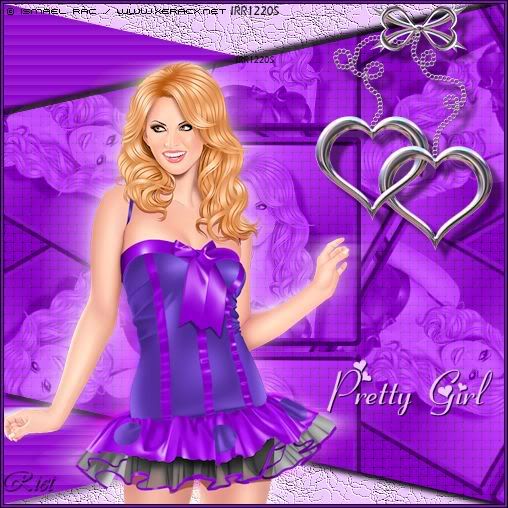
Nodig: 1 tube - Ik heb een tube gebruikt van Ismael Rac deze is HIER te koop
1 Accenttube ong. 250 pixels langste zijde.
Lettertype naar eigen keuze.
Filter : Mura Meister HIER
1. Open je tube en neem met je pipetje een lichte voor- en een donkere achtergrondkleur.
2. Open een nieuwe afbeelding - 500 x 500 pixels- neem je vulemmertje en vul de afbeelding met je lichte voorgrondkleur.
3. Effecten - Textuureffecten - Fijn leer - Instelling - Standaard.
4. Lagen nieuwe rasterlaag - vul deze laag met je donkere achtergrondkleur.
5. Effecten - Geometrische effecten - Perspectief Horizontaal - Vervorming 45 - Vinkje bij Transparant.
6. Effecten - 3D-effecten - Slagschaduw - Verticaal/Horizontaal 4 - Dekking 50 - Vervaging 7,25.
7. Lagen - Dupliceren - Afbeelding - Spiegelen - Afbeelding - Omdraaien.
8. Effecten - 3D-Effecten - Slagschaduw - Instellingen staan goed.
9. Effecten - Textuureffecten - Weefpatroon - Draadafstand 1 - Breedte 8 - Dekking 25 - Kleuren op zwart.
10. Ga in lagen op raster 2 staan.
11. Effecten - Textuureffecten - Lamellen - Breedte 10 - Dekking 18 - Vinkjes voor Horizontaal - Licht van links/boven - Kleur - Lichte voorgrondkleur.
12. Ga in lagen op de bovenste laag staan.
13. Beeld linialen - Selectie - Vierkant - Lagen nieuwe rasterlaag en trek een vierkant van 100 naar 300.
14. Beeld - Linialen - klik even weg.
15. Materialen - Zet je voorgrondkleur op verloop - Radiaal - Hoek 0 - Herhalingen 3.
16. Neem je vulemmertje en vul de vierkant met je voorgrondverloop.
17. Aanpassen - Vervaging - Gaussiaanse vervaging - 6.
18- Selecties - wijzigen- Selectieranden selecteren - Beide zijden - Randbreedte 4.
19. Neem je vulemmertje en vul het randje met je donkere achtergrondkleur.
20. Selecties - Alles selecteren - Selecties - Zwevend - Selecties - Niet zwevend.
21. Selecties - Wijzigen - Selecties in krimpen 8 pixels.
22. Neem je tube - Bewerken - Kopieren -
23. Naar je afbeelding - Bewerken - Plakken als nieuwe laag.
24. Zet je tube in het vierkant -
25. Selecties - Omkeren en druk op delete.
26. Selecties -Niets selecteren.
27. Effecten - 3D- Slagschaduw - Voorinstelling Standaard.
28. Lagen samenvoegen - Omlaag samenvoegen.
29. Ga in Lagen op Kopie van Raster 2 staan - Selecties - Alles selecteren - Selecties - Zwevend - Selecties - Niet zwevend.
30. Ga op de bovenste laag staan.
31. Effecten - Insteekfilters - Mura Meister - Copies - Links onder V-Tile (rotate) aanklikken.
32. Selecties - Niets selecteren.
33. Zet deze laag op Luminatie oud - Dekking 50%.
34. Lagen samenvoegen - Omlaag samenvoegen.
35. Neem je tube - Maak op Maat 450 pixels langste zijde.
36. Bewerken - Kopieren -
37. Naar je afbeelding - Bewerken - Plakken als nieuwe laag en zet op en leuke plaats in je afbeelding.
38.Effecten - Vervormingseffecten - Wind - Van rechts 80.
39. Effecten - Vervormingseffecten - Wind - Van Links 80.
40. Bewerken - Plakken als nieuwe laag- je tube staat nog in het geheugen.
41.Neem je verplaatser en zet de tube over de andere tube heen.
42. Lagen - Samenvoegen - Omlaag samenvoegen.
43. Neem je accenttube - Bewerken kopieren.
44. Naar je afbeelding - Bewerken - Plakken als nieuwe laag.
45. Zet deze op een leuke plek in je afbeelding.
46. Effecten - 3D-Effecten - Slagschaduw - Instellingen staan goed.
47. Zet jet voorgrondverloop weer op je lichte kleur. Draai je kleuren even om door op het pijltje te klikken.
48. Gereedschap Tekst - Zoek een leuk lettertype - Grootte 48 - Ligt een beetje aan het lettertype dat je gebruikt - Zwevend - Dikte streek 0. Type je tekst en zet deze boven in je uitwerking.
49. Effecten - 3D-Effecten - Slagschaduw - Verticaal/Horizontaal 1 - Dekking 100 - Vervaging 1 - Kleur zwart.
50. Zet je naam of watermerk. En eventueel het Copyright van de tube.
51. Afbeelding- Randen toevoegen - 1 pixel zwart.
52. Afbeelding - Randen toevoegen - 2 pixels donkere achtergrondkleur.
53. Afbeelding - Randen toevoegen - 1 pixel zwart.
54. Bestand opslaan als JPG.
Deze les is geschreven door Riet Schouten - 10-06-2012.
Hier nog een andere uitwerking van deze les.

zaterdag 12 november 2011
Season

Benodigdheden:
1 misted achtergrond tube
1 leuke tube langste zijde 400 pixels
Patroon – Karapat 20 -
Font: Border Corners HIER
1. Open een nieuw bestand 400 x 500 pixels.
2. Neem met je pipet een lichte voorgrond-
en een donkere achtergrondkleur uit je misted achtergrond tube.
3. Neem je vulemmertje en vul je lege afbeelding
met je donkere achtergrondkleur.
4. Lagen – Nieuwe rasterlaag.
5. Selecties – Alles selecteren.
6. Naar je misted achtergrondtube – Bewerken – Kopieren.
7. Naar je afbeelding – Bewerken – Plakken in selectie.
8. Zet de mengmodus van deze laag op Luminatie oud.
Zet de laagdekking op 50%.
9. Selecties – Niets selecteren.
10. Lagen samenvoegen . Zichtbare lagen samenvoegen.
11. Lagen –Nieuwe rasterlaag.
12. Gereedschap selectie – rechthoek.
13. Trek nu een rechthoek in de rechterhoek van je afbeelding.
Kijk even naar mijn afbeelding.
14. Selecties – wijzigen – Selectieranden selecteren.
Beide zijde aangevinkt – Randbreedte 3.
15. Neem je vulemmertje en vul je randje met je lichte voorgrondkleur.
16. Effecten – 3D-
met de volgende instellingen

17. Selecties-
18. Neem je toverstaf en selecteer de binnenkant van je kleine frame.
19. Selecties – Wijzigen uitbreiden 1.
20. Lagen – Nieuwe rasterlaag.
21. Bewerken . Plakken in selectie.
Je misted achtergrondtube zit nog in het geheugen.
22. Lagen – Schikken – Omlaag verplaatsen.
23. Selecties . Niets selecteren.
24. Lagen-
25. Afbeelding -
26. Effetcen – 3D-
27. Afbeelding – Randen toevoegen – 30 pixels – Donkere achtergrondkleur.
28. Neem je toverstafje en selecteer de rand. Bewerken – Plakken in Selectie.
29. Aabpassen – Vervagen – Gaussiaanse vervaging – Bereik 3.
30. Aanpassen – Grofkorreligheid toevoegen/Verwijderen – Grofkorreligheid
toevoegen – Gaussiaans – Grofkorerligheid 15. Vinkje bij monochroom.
31. Effecten-
Breedte 15 de rest van de instellingen staan goed.
32. Selecties – Niets selecteren.
33. Afbeelding – Randen toevoegen -
34. Neem je toverstaf en selecteer je lichte randje.
35. Effecten – 3D-
Breedte 8 – de rest van de instellingen staan goed.
36. Naar je tube maak op maak langste zijde 400 pixels.
37. Bewerken – Kopieren.
38. Naar je afbeelding – Bewerken plakken als nieuwe laag.
39. Zet je tube met je verplaatser op een leuke plek.
40. Effecten – 3D-
Dekking 50 – Vervaging 5 – Kleur Zwart( is de voorinstelling standaard).
41. Open een nieuwe afbeelding – 125 x 125 pixels.
42. Materialen – Zet hier je achtergrondkleur op patroon-
zoek je Karapat 20 – Hoek 0 – Schaal 100.
43. Gereedschap tekst – Zoek hier Border Corners. Met de volgende instellingen.

44. Typ nu een een willekeurige letter ik heb de letter l gebruikt.
Kijk zelf welke corner je leuk vind.
45. Trek nu je corner over heel je afbeelding.
46. Lagen – Omzetten in rasterlaag.
47.
Effecten – 3D-
dobbelsteentje – als je hierop klikt kun je zelf een leuke afschuining
zoeken die het best bij jouw corner past.
48. Bewerken – Kopieren.
49. Terug naar je afbeelding – Bewerken plakken als nieuwe laag.
50. Neem je verplaatser en zet je corner in de rechter benedenhoek.
51. Lagen dupliceren.
52. Afbeelding – Spiegelen.
53. Lagen – Samenvoegen – Omlaag samenvoegen.
54. Lagen – Dupliceren. Afbeelding – Omdraaien.
55. Lagen – Alle lagen samenvoegen.
56. Lagen – Nieuwe rasterlaag – Zet je watermerk.
57. Lagen samenvoegen – Alle lagen samenvoegen.
58. Lagen – Dupliceren – 7 maal. Zodat je 8 lagen hebt.
59. Bestand – Opslaan als PSP Animatieshop.
60. Open animatieshop.
61. Bestand openen –Zoek je afbeelding. Bewerken – Alles selecteren.
62. Open je animatie – Bewerken – Alles selecteren.
63. Ga op je animatie staan en sleep hem naar je frame in je uitwerking –
zie mijn afbeelding.
64. Animatie bekijken.
65. Bestand opslaan als – Geef je afbeelding een naam.
Hier nog een uitwerking:

© Bibi's Creations
Riet -
dinsdag 10 mei 2011
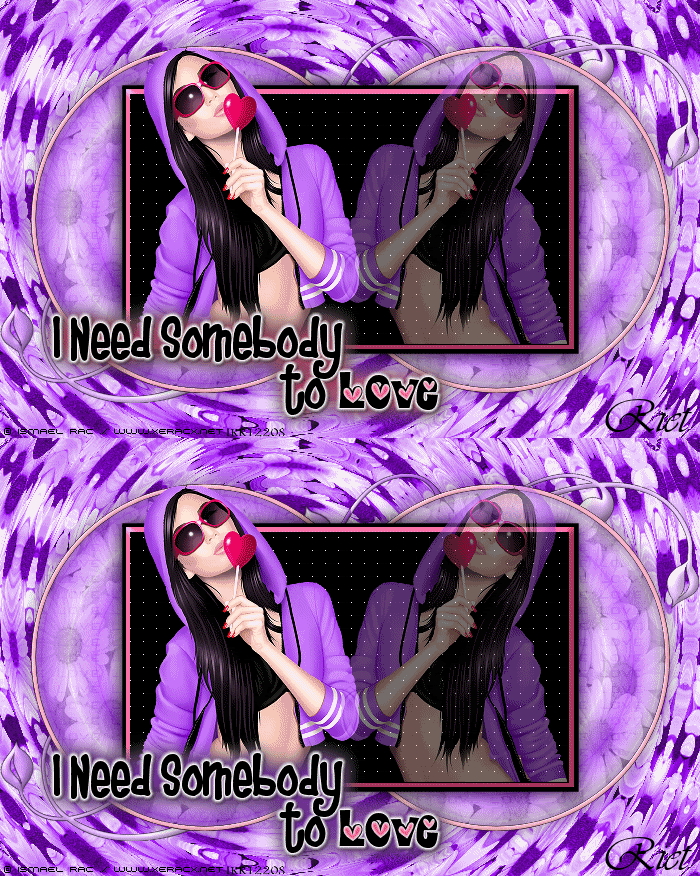
Sunglasses

Nodig
1 Mooie tube Mijn tube komt van de Xerax-Store
Langste zijde 275 maar niet hoger dan 300 pixels
1 Achtergrondplaatje Langste zijde ong. 700 pixels
Tag Template #2 Die kun je HIER halen
1. Open Tag Template #2 en verwijder de bovenste laag met het copyright.
2. Ga op de Laag Background White staan. Selecties – Alles selecteren.
3. Neem met je pipet een lichte voorgrond- en een donkere achtergrondkleur uit je tube.
4. Vul de laag van je template met je lichte voorgrondkleur.
5. Lagen – Nieuwe rasterlaag.
6. Neem je achtergrondplaatje maak op maat Langste zijde 700 pixels. Bewerken kopieren.
7. Naar je Template – Bewerken – Plakken in selectie.
8. Selecties – Niets selecteren.
9. Effecten – Vervormingsefffecten – Rimpeling – Alles op 40 – Vinkje bij omloop.
10. Lagen – Zet hier de laag op Luminatie –of luminatie Oud.
11. Selecteer de laag Doodle- Selecties – Alles selecteren – Selecties – Zwevend – Selecties – Niet zwevend.
12. Materialen – Zet je voorgrondkleur op verloop –Voorgrond-achtergrond – Hoek 0 – Herhalingen 8 – Radiaal – Geen vinkje bij omkeren.
13. Neem je vulemmertje en vul de selectie met het verloop.
14. Effecten – 3D-Effecten – Afschuining binnen met de volgende instellingen
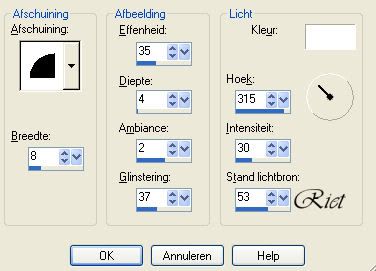
15. Selecties – Niets selecteren.
16. Ga op de laag Right Circle staan – Selecties – Alles selecteren. Selecties – Zwevend – Selecties – Niet zwevend.
17. Zet je voorgrondverloop op Zonnestraal – De rest van de instelingen staan goed.
18. Neem je vulemmertje en vul de selectie met het verloop.
19. Effecten – Randeffecten – Sterker accentueren.
20. Lagen – Nieuwe rasterlaag.
21. Neem je plaatje – Bewerken – Kopieren.
22. Naar je Template . Bewerken – Plakken in selectie.
23. Lagen – Zet deze laag op Luminatie – Of Luminatie oud.
24. Zet de laagdekking van deze laag op 40.
25. Selecties – Niets selecteren.
26. Ga op de laag – Left Circle staan – Selecties – Alles selecteren – Selecties – Zwevend – Selecties – Niet zwevend.
27. Zet bij je voorgrondverloop een vinkje bij omkeren – de rest van de instellingen staan goed.
28. Herhaal punt 18 tot en met 25.
29. Ga op de laag – Right Frame staan – Selecties – Alles selecteren – Selecties – Zwevend – Selecties – Niet zwevend.
30. Zet je voorgrondverloop weer op kleur. Selecteer met je pipet de roze kleur van je template als voorgrondkleur. En vul de selectie hiermee.
31. Effecten – 3D-Effecten – Afschuining binnen – Instellingen staan goed.
32. Ga op de laag – Left Frame staan - - Selecties- Alles selecteren. Selectie – Zwevend – Selecties – Niet zwevend.
33. Neem je vulemmertje en vul de selectie met de roze voorgrondkleur.
34. Effecten – 3D-Effecten – Afschuining binnen – Instellingen staan goed.
35. Selecties – Niets selecteren.
36. Ga op de laag – Pink Rectangle staan – Selecties – Alles selecteren – Selecties – Zwevend – Selecties – Niet zwevend.
37. Effecten – 3D-Effecten – Afschuining binnen – Instellingen staan goed.
38. Selecties – Niets selecteren.
39. Neem je tube - Maak op maat – Bewerken Kopieren.
40. Naar je Template bewerken – Plakken als nieuwe laag.
41. Lagen - Schikken - Omhoog verplaatsen.
42. Neem je verplaatser en zet de tube aan de linkerkant in de Black Rectangle.
43. Lagen - Dupliceren- Afbeelding – Spiegelen.
44. Zet deze laag op ong. 45 procent.
45. Plaats je watermerk en eventueel Copyright van de tube.
46. Ga op de laag – Text I Need.. Blur staan
47. Selecties Alles selecteren – Selecties – Zwevend – Niet zwevend.
48. Zet je voorgrondkleur iets donkerder. Neem je vulemmertje en vul de laag met de voorgrondkleur
49. Selecties – Niets selecteren.
50. Bewerken – Samengevoegd kopieren.
Open Animatieshop –
51. Bewerken – Plakken als nieuwe animatie.
52. Terug naar je afbeelding in Paintshop – Klik 2x op het linker blauwe pijltje
53. Zet nu de achtergrondkleur iets donkerder. Neem je vulemmertje en vul de selectie met je donkere achtergrondkleur.
54. Selecties – Niets selecteren.
55. Bewerken – Samengevoegd kopieren.
56. Naar animatieshop – Bewerken – Plakken na actieve frame.
57. Bewerken – Alles selecteren.
58. Animatie- Eigenschappen van frame – 50.
59. Bestand opslaan.
Deze les is geschreven en eigendom van Riet Schouten 6 mei 2011
Met dank voor de Template aan Bibi's Creations.
Hier nog een andere uitwerking.
1 Mooie tube Mijn tube komt van de Xerax-Store
Langste zijde 275 maar niet hoger dan 300 pixels
1 Achtergrondplaatje Langste zijde ong. 700 pixels
Tag Template #2 Die kun je HIER halen
1. Open Tag Template #2 en verwijder de bovenste laag met het copyright.
2. Ga op de Laag Background White staan. Selecties – Alles selecteren.
3. Neem met je pipet een lichte voorgrond- en een donkere achtergrondkleur uit je tube.
4. Vul de laag van je template met je lichte voorgrondkleur.
5. Lagen – Nieuwe rasterlaag.
6. Neem je achtergrondplaatje maak op maat Langste zijde 700 pixels. Bewerken kopieren.
7. Naar je Template – Bewerken – Plakken in selectie.
8. Selecties – Niets selecteren.
9. Effecten – Vervormingsefffecten – Rimpeling – Alles op 40 – Vinkje bij omloop.
10. Lagen – Zet hier de laag op Luminatie –of luminatie Oud.
11. Selecteer de laag Doodle- Selecties – Alles selecteren – Selecties – Zwevend – Selecties – Niet zwevend.
12. Materialen – Zet je voorgrondkleur op verloop –Voorgrond-achtergrond – Hoek 0 – Herhalingen 8 – Radiaal – Geen vinkje bij omkeren.
13. Neem je vulemmertje en vul de selectie met het verloop.
14. Effecten – 3D-Effecten – Afschuining binnen met de volgende instellingen
15. Selecties – Niets selecteren.
16. Ga op de laag Right Circle staan – Selecties – Alles selecteren. Selecties – Zwevend – Selecties – Niet zwevend.
17. Zet je voorgrondverloop op Zonnestraal – De rest van de instelingen staan goed.
18. Neem je vulemmertje en vul de selectie met het verloop.
19. Effecten – Randeffecten – Sterker accentueren.
20. Lagen – Nieuwe rasterlaag.
21. Neem je plaatje – Bewerken – Kopieren.
22. Naar je Template . Bewerken – Plakken in selectie.
23. Lagen – Zet deze laag op Luminatie – Of Luminatie oud.
24. Zet de laagdekking van deze laag op 40.
25. Selecties – Niets selecteren.
26. Ga op de laag – Left Circle staan – Selecties – Alles selecteren – Selecties – Zwevend – Selecties – Niet zwevend.
27. Zet bij je voorgrondverloop een vinkje bij omkeren – de rest van de instellingen staan goed.
28. Herhaal punt 18 tot en met 25.
29. Ga op de laag – Right Frame staan – Selecties – Alles selecteren – Selecties – Zwevend – Selecties – Niet zwevend.
30. Zet je voorgrondverloop weer op kleur. Selecteer met je pipet de roze kleur van je template als voorgrondkleur. En vul de selectie hiermee.
31. Effecten – 3D-Effecten – Afschuining binnen – Instellingen staan goed.
32. Ga op de laag – Left Frame staan - - Selecties- Alles selecteren. Selectie – Zwevend – Selecties – Niet zwevend.
33. Neem je vulemmertje en vul de selectie met de roze voorgrondkleur.
34. Effecten – 3D-Effecten – Afschuining binnen – Instellingen staan goed.
35. Selecties – Niets selecteren.
36. Ga op de laag – Pink Rectangle staan – Selecties – Alles selecteren – Selecties – Zwevend – Selecties – Niet zwevend.
37. Effecten – 3D-Effecten – Afschuining binnen – Instellingen staan goed.
38. Selecties – Niets selecteren.
39. Neem je tube - Maak op maat – Bewerken Kopieren.
40. Naar je Template bewerken – Plakken als nieuwe laag.
41. Lagen - Schikken - Omhoog verplaatsen.
42. Neem je verplaatser en zet de tube aan de linkerkant in de Black Rectangle.
43. Lagen - Dupliceren- Afbeelding – Spiegelen.
44. Zet deze laag op ong. 45 procent.
45. Plaats je watermerk en eventueel Copyright van de tube.
46. Ga op de laag – Text I Need.. Blur staan
47. Selecties Alles selecteren – Selecties – Zwevend – Niet zwevend.
48. Zet je voorgrondkleur iets donkerder. Neem je vulemmertje en vul de laag met de voorgrondkleur
49. Selecties – Niets selecteren.
50. Bewerken – Samengevoegd kopieren.
Open Animatieshop –
51. Bewerken – Plakken als nieuwe animatie.
52. Terug naar je afbeelding in Paintshop – Klik 2x op het linker blauwe pijltje
53. Zet nu de achtergrondkleur iets donkerder. Neem je vulemmertje en vul de selectie met je donkere achtergrondkleur.
54. Selecties – Niets selecteren.
55. Bewerken – Samengevoegd kopieren.
56. Naar animatieshop – Bewerken – Plakken na actieve frame.
57. Bewerken – Alles selecteren.
58. Animatie- Eigenschappen van frame – 50.
59. Bestand opslaan.
Deze les is geschreven en eigendom van Riet Schouten 6 mei 2011
Met dank voor de Template aan Bibi's Creations.
Hier nog een andere uitwerking.
zaterdag 29 januari 2011
Winter
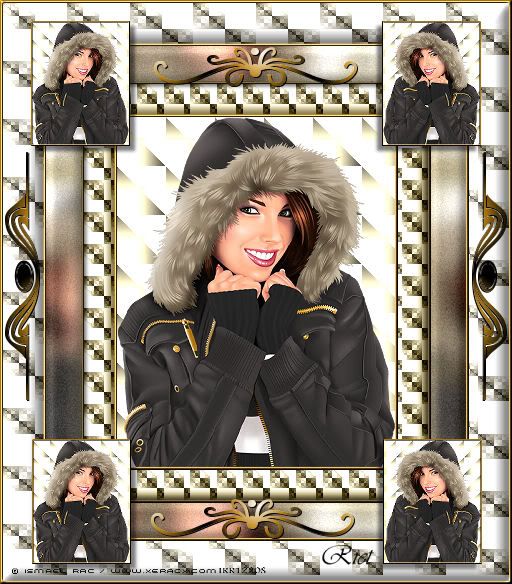
Nodig: 1 mooie tube – Langste zijde 350 pixels.
Ik heb een tube gebruikt van Ismael Rac Die is hier te koop
Filters: Filter Factory Gallery A
Filter Factory Gallery M
HIER
Lettertype: Seperates HIER
1. Neem met je pipet 1 lichte voorgrond- en een donkere achtergrondkleur uit je tube.
2. Lagen – Nieuwe rasterlaag,
3. Neem je vulemmertje en vul je laag met je lichte voorgrondkleur.
4. Effecten – Insteekfilters – Filter Factory Gallery A – Holidays in Egypt - Size 45.
5. Lagen – Schikken - achteraan.
6. Afbeelding – Randen toevoegen – 3 pixels – Symmetrisch – donkere kleur.
7. Neem je toverstaf en selecteer je randje.
8. Effecten – 3D-Effecten – Afschuining binnen – Metalliek met de volgende instellingen.
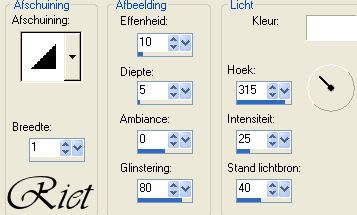
9. Selecties – Niets selecteren.
10. Dupliceer je afbeelding – met Shift+D. Zet deze even weg met het minnetje.
11. Afbeelding – Randen toevoegen – 30 pixels - lichte voorgrondkleur.
12. Neem je toverstafje en selecteer de rand.
13. Lagen – Nieuwe rasterlaag – Vul deze laag met je lichte voorgrondkleur.
14. Effecten – Insteekfilters – Filter Factory Gallery A – Infinity – Zet alles op 129.
15. Lagen – Zet deze laag op Luminatie oud.
16. Effecten – 3D-Effecten – Afschuining binnen – Glans met de volgende instellingen.
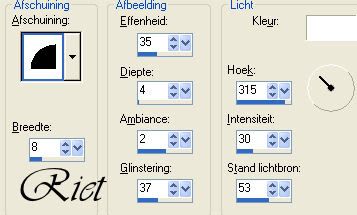
17. Herhaal punt 16.
18. Selecties – Niets selecteren.
19. Afbeelding – Randen toevoegen – 3 pixels – symmetrisch – donkere achtergrondkleur.
20. Herhaal punt 7 tot en met 9.
21. Afbeelding – Randen toevoegen – 35 pixels – symmetrisch – lichte voorgrondkleur.
22. Neem je toverstaf en selecteer de rand.
23. Effecten – Insteekfilters – Filter Factory Gallery M – Centre Square Tiler – Instellingen staan goed.
24. Aanpassen – Vervagen – Gaussiaanse vervaging 10.
25. Aanpassen – Grofkorreligheid toevoegen/verwijderen – Grofkorreligheid toevoegen – Gaussiaans 10.
26. Effecten – 3D-Effecten – Afschuining binnen – zoals bij punt 16.
27. Herhaal afschuining binnen 1x.
28. Effecten – 3D-Effecten – Slagschaduw – Verticaal/Horizontaal 5 – Dekking 50 – Vervaging 5 – Kleur zwart.
29. Herhaal Slagschaduw verticaal/Horizontaal -5 de rest van de instellingen staan goed.
30. Selecties – Niets selecteren.
31. Afbeelding – Randen toevoegen – 3 pixels – symmetrisch – donkere kleur.
32. Neem je toverstaf en selecteer het randje.
33. Effecten – 3D-Effecten – afschuining binnen zoals bij punt 8.
34. Selecties – Niets selecteren.
35. Afbeelding randen toevoegen 40 pixels – symmetrisch – lichte voorgrondkleur.
36. Neem je toverstaf en selecteer je rand.
37. Lagen – Nieuwe rasterlaag – vul deze laag met je Lichte voorgrondkleur.
38. Effecten - Insteekfilters - Filter Factory Gallery A - Infinity - Alles op 129.
39. Zet deze laag op Luminatie of luminatie oud.
38. Lagen samenvoegen - omlaag samenvoegen.
39. Effecten – 3D-Effecten – Afschuining binnen – Zoals bij punt 16 Zet alleen de breedte 15.
40. Herhaal de afschuining 1x.
41. Selecties – Niets selecteren.
42. Afbeelding – Randen toevoegen – 3 pixels – symmetrisch – Donkere kleur.
43. Neem je toverstaf en selecteer het randje.
44. Effecten – 3D-Effecten – Afschuining binnen zoals bij punt 8.
45. Selecties – Niets selecteren.
46. Neem je duplicaat erbij – Afbeelding formaat wijzigen – 50 procent. Herhaal nog 1x nu 70 procent.
47. Bewerken – Kopieren.
48. Naar je afbeelding – Bewerken plakken als nieuwe laag.
49. Neem je verplaatser en zet je kleine frame in de linkerbovenhoek.
50. Effecten – 3D-Effecten – Slagschaduw – Verticaal/Horizontaal 5 de rest van de instellingen staan goed.
51. Lagen – Dupliceren – Afbeelding – Spiegelen.
52. Lagen – Samenvoegen – Omlaag samenvoegen.
53. Lagen – Dupliceren.
54. Neem je verplaatser en verplaats naar de onderkant van je afbeelding.
55. Lagen – Nieuwe rasterlaag.
56. Gereedschap tekst – Type Seperates – Grootte 100 – Diktestreek 0 – Vector.
57. Type de kleine letter m. .
58. Zet deze in de rand kijk even naar het voorbeeld.
59. Lagen – Omzetten in rasterlaag.
60. Effecten – Filter Factory Gallery A – Marble Madness One – instellingen staan goed.
61. Effecten – 3D-Effecten -Slagschaduw – Verticaal/Horizontaal 1 – Dekking 100 – Vervaging 1 – Kleur zwart.
62. Lagen – Dupliceren – Zet deze met je verplaatser aan de onderkant van je afbeelding.
63. Lagen – Nieuwe rasterlaag.
64. Gereedschap tekst - Instellingen staan goed en typ de letter b.
65. Herhaal punt 59 tot en met 61.
66. Afbeelding – Vrij roteren – Links 90 graden.
67. Neem je verplaatser en zet deze divider aan de linkerkant van je afbeelding.
68. Effecten – 3D-Effecten – Slagschaduw – Instellingen staan goed.
69. Lagen – Dupliceren – Afbeelding – Spiegelen.
70. Lagen nieuwe rasterlaag – Zet je watermerk en als het nodig is de copyright voor je tube.
Deze les is geschreven door Riet Schouten – 18 januari 2011.
Laatst aangepast door riet op za 22 jan 2011 - 21:43; in totaal 5 keer bewerkt
zaterdag 11 december 2010
'
Nodig
Template – Santa Baby HIER
Scrapkit: Christmas van Bibi Creations die kun je Hier vinden.
Filter: Graphic Plus – HIER
Alien Skin Xenofex – Hier
Mooie tube – Mijn tube is van Ismael Rac die kun je Hier vinden.
1. Open je template en verwijder Rasterlaag - Background en rasterlaag 11.
2. Afbeelding formaat wijzigen 600 pixels.
3. Selecteer raster 10 - Selecties – Alles selecteren – Selecties: zwevend – Selecties: niet zwevend.
4. Open Paper 9 – Bewerken – Kopieren.
5. Naar je Template – Bewerken – Plakken als nieuwe laag.
6. Selecties - Omkeren. Druk op de deleteknop.
7. Selecties – Niets selecteren.
8. Effecten – 3D-Effecten – Slagschaduw – Verticaal/Horizontaal 2 – Dekking 40 – Vervaging 1- Kleur: CE3939.
9. Selecteer Copy of raster 10. Selecties – Alles selecteren. Selecties : Zwevend – Selecties -Niet zwevend.
10. Bewerken – Plakken als nieuwe laag. Selecties – Omkeren. Delete.
11. Selecties – Niets selecteren.
12. Effecten – 3D-Effecten – Slagschaduw – Instellingen staan goed.
13. Selecteer – Raster 2. Selecties – Alles selecteren. Selecties – Zwevend. Selecties – Niet zwevend.
14. Open Paper 7 – Bewerken – Kopieren.
15. Naar je template – Bewerken – Plakken als nieuwe laag.
16. Selecties – Omkeren. Delete.
17. Selecties – Niets selecteren.
18. Selecteer – Raster 1. Selecties – Alles selecteren – Selecties – Zwevend – Selecties- Niet zwevend.
19. Open Paper 3 – bewerken – Kopieren.
20. Naar je template – Bewerken – Plakken als nieuwe laag.
21. Selecties – Omkeren – Delete.
22. Selecties – Niets selecteren.
23. Effecten – Randeffecten – Accentueren.
24. Selecteer Kopie van raster 1. Herhaal punt 17 tot en met 22.
25. Selecteer – Raster 9 – Selecties – Alles selecteren- Selecties – Zwevend – Selecties – Niet zwevend.
26. Open Paper 6 – Bewerken – Kopieren.
27. Naar je template – Bewerken – Plakken als nieuwe laag.
28. Selecties – Omkeren. Delete.
29. Neem je tube – Bewerken – Kopieren.
30. Naar je Template – Bewerken – Plakken als nieuwe laag.
31. Zet je tube mooi in je cirkel.
32. Neem je gum en gum de onderkant van je tube weg.
33. Selecties – Niets selecteren.
34. Selecteer - Kopie van raster 9 – Herhaal – Punt 25 tot en met 33.
35. Selecteer – Raster 4 – Selecties – Alles selecteren – Selecties – Zwevend – Selecties – Niets zwevend .
36. Zet jevoorgrondkleur op CE3939 en je achtergrondkleur op 9B0000. Voorgrondkleur op verloop :Radiaal – Hoek 0 – Herhalingen 12.
37. Neem je vulemmertje en vul de selectie met het verloop.
38. Insteekfilters – Graphic Plus – Cross Shadow – Standaard instelingen.
39. Selecties – Niets selecteren.
40. Selecteer – Raster 3 – Herhaal punt 35 tot en met 39.
41. Neem je tube – Bewerken – Kopieren.
42. Naar je template – Bewerken plakken als nieuwe laag.
43. Effecten – 3D-Effecten – Slagschaduw – Instellingen staan goed.
44. Zet je tube onder raster 8.
45. Lagen – Nieuwe rasterlaag – Zet je watermerk. En ev. De licence van je tube.
46. Versier je afbeelding met wat elementen uit de scrapkit.
47. Selecteer Raster 7 .
48. Insteekfilters – Alien Skin Xenofex – Constellation – Setting – Bling Bling en de volgende instellingen–
49. Herhaal punt 45 Op rasterlaag 8 – Copie van raster 8 - Raster 5 en Raster 6.
50. Bewerken – Samengevoegd kopieren.
Open animatieshop – Bewerken – Plakken als nieuwe animatie.
Naar PSP
51. Klik 6x Op het op het blauwe pijltje bovenin de balk. Je staat nu weer op Raster 7.
52. Herhaal punt 4 tot en met 46 – Klik bij je filter 1x op random seed.
53. Bewerken – Samengevoegd kopieren.
54. Naar animatieshop – Bewerken plakken na actieve frame.
55. Bewerken – Alles selecteren.
56. Animatie – Eigenschappen van frame 30.
57. Bestand opslaan als gif.
Deze les is geschreven door Riet Schouten – 23-11.2010
Nodig
Template – Santa Baby HIER
Scrapkit: Christmas van Bibi Creations die kun je Hier vinden.
Filter: Graphic Plus – HIER
Alien Skin Xenofex – Hier
Mooie tube – Mijn tube is van Ismael Rac die kun je Hier vinden.
1. Open je template en verwijder Rasterlaag - Background en rasterlaag 11.
2. Afbeelding formaat wijzigen 600 pixels.
3. Selecteer raster 10 - Selecties – Alles selecteren – Selecties: zwevend – Selecties: niet zwevend.
4. Open Paper 9 – Bewerken – Kopieren.
5. Naar je Template – Bewerken – Plakken als nieuwe laag.
6. Selecties - Omkeren. Druk op de deleteknop.
7. Selecties – Niets selecteren.
8. Effecten – 3D-Effecten – Slagschaduw – Verticaal/Horizontaal 2 – Dekking 40 – Vervaging 1- Kleur: CE3939.
9. Selecteer Copy of raster 10. Selecties – Alles selecteren. Selecties : Zwevend – Selecties -Niet zwevend.
10. Bewerken – Plakken als nieuwe laag. Selecties – Omkeren. Delete.
11. Selecties – Niets selecteren.
12. Effecten – 3D-Effecten – Slagschaduw – Instellingen staan goed.
13. Selecteer – Raster 2. Selecties – Alles selecteren. Selecties – Zwevend. Selecties – Niet zwevend.
14. Open Paper 7 – Bewerken – Kopieren.
15. Naar je template – Bewerken – Plakken als nieuwe laag.
16. Selecties – Omkeren. Delete.
17. Selecties – Niets selecteren.
18. Selecteer – Raster 1. Selecties – Alles selecteren – Selecties – Zwevend – Selecties- Niet zwevend.
19. Open Paper 3 – bewerken – Kopieren.
20. Naar je template – Bewerken – Plakken als nieuwe laag.
21. Selecties – Omkeren – Delete.
22. Selecties – Niets selecteren.
23. Effecten – Randeffecten – Accentueren.
24. Selecteer Kopie van raster 1. Herhaal punt 17 tot en met 22.
25. Selecteer – Raster 9 – Selecties – Alles selecteren- Selecties – Zwevend – Selecties – Niet zwevend.
26. Open Paper 6 – Bewerken – Kopieren.
27. Naar je template – Bewerken – Plakken als nieuwe laag.
28. Selecties – Omkeren. Delete.
29. Neem je tube – Bewerken – Kopieren.
30. Naar je Template – Bewerken – Plakken als nieuwe laag.
31. Zet je tube mooi in je cirkel.
32. Neem je gum en gum de onderkant van je tube weg.
33. Selecties – Niets selecteren.
34. Selecteer - Kopie van raster 9 – Herhaal – Punt 25 tot en met 33.
35. Selecteer – Raster 4 – Selecties – Alles selecteren – Selecties – Zwevend – Selecties – Niets zwevend .
36. Zet jevoorgrondkleur op CE3939 en je achtergrondkleur op 9B0000. Voorgrondkleur op verloop :Radiaal – Hoek 0 – Herhalingen 12.
37. Neem je vulemmertje en vul de selectie met het verloop.
38. Insteekfilters – Graphic Plus – Cross Shadow – Standaard instelingen.
39. Selecties – Niets selecteren.
40. Selecteer – Raster 3 – Herhaal punt 35 tot en met 39.
41. Neem je tube – Bewerken – Kopieren.
42. Naar je template – Bewerken plakken als nieuwe laag.
43. Effecten – 3D-Effecten – Slagschaduw – Instellingen staan goed.
44. Zet je tube onder raster 8.
45. Lagen – Nieuwe rasterlaag – Zet je watermerk. En ev. De licence van je tube.
46. Versier je afbeelding met wat elementen uit de scrapkit.
47. Selecteer Raster 7 .
48. Insteekfilters – Alien Skin Xenofex – Constellation – Setting – Bling Bling en de volgende instellingen–

49. Herhaal punt 45 Op rasterlaag 8 – Copie van raster 8 - Raster 5 en Raster 6.
50. Bewerken – Samengevoegd kopieren.
Open animatieshop – Bewerken – Plakken als nieuwe animatie.
Naar PSP
51. Klik 6x Op het op het blauwe pijltje bovenin de balk. Je staat nu weer op Raster 7.
52. Herhaal punt 4 tot en met 46 – Klik bij je filter 1x op random seed.
53. Bewerken – Samengevoegd kopieren.
54. Naar animatieshop – Bewerken plakken na actieve frame.
55. Bewerken – Alles selecteren.
56. Animatie – Eigenschappen van frame 30.
57. Bestand opslaan als gif.
Deze les is geschreven door Riet Schouten – 23-11.2010
vrijdag 16 juli 2010
Pretty Face
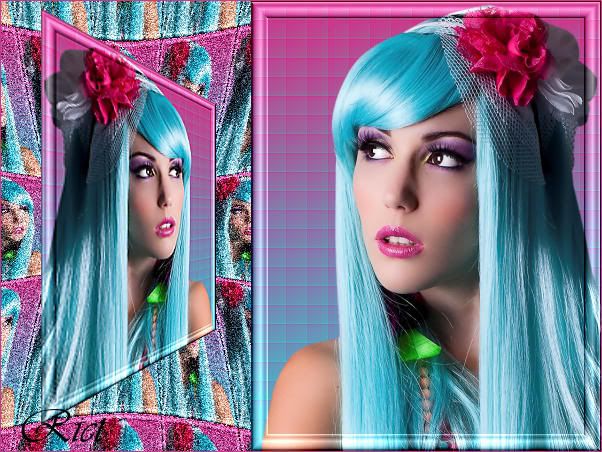
Nodig – Tube Langste zijde 450 pixels - Breedte ong. 350 pixels
Filters - Andrew filter 8 - Filters Unlimited
HIER
1. Neem je tube maak op maat 450 pixels langste zijde.
2. Neem met je pipet een voorgrond en een achtergrondkleur uit je tube.
3. Materialen – Zet je voorgrondkleur op verloop – Lineair – Hoek 0 – Herhalingen 0.
4. Lagen nieuwe rasterlaag – en vul met je verloop.
5. Lagen – Schikken achteraan.
6. Effecten – Insteekfilters – Andrew 8 - A Bug Eyeview Of A Bitmap – Instellingen staan goed.
7. Effecten – Randeffecten – Accentueren.
8. Lagen – Samenvoegen - Alle lagen samenvoegen.
9. Effecten – Insteekfilters – Filters Unlimited – Buttons & Frames – 3D Glasss Frame 1 - Frame Size 25 – Contrast 128.
10. Dupliceer je afbeelding met Shift D en zet even weg met het minnetje.
11. Afbeelding - Doekgrootte met de volgende instelingen,
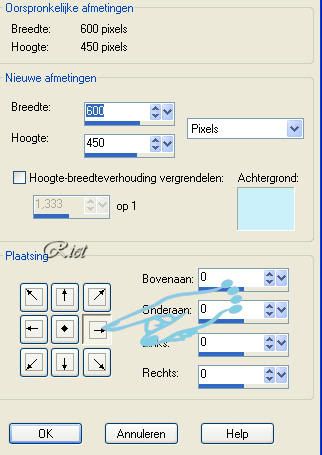
12. Neem je toverstaf en selecteer de linkerkant van je afbeelding.
13. Neem je gedupliceerde afbeelding - Bewerken – Kopieren
14. Terug naar je afbeelding – Bewerken – Plakken in selectie.
15. Filters Unlimited –Lens Effects– Inverse Fisheye Tiler – Instelingen staan goed.
16. Aanpassen – Grogkarreligheid toevoegen/verwijderen – Gaussiaans – 50 – Vinkje bij Monochroom.
17. Selecties – Niets selecteren.
18. Bewerken – Plakken als nieuwe laag.
19. Afbeelding – Spiegelen.
20. Afbeelding – Formaat wijzigen – 50 Procent – Geen vinkje bij Formaat van alle lagen.
21. Neem je verplaatser en zet deze aan de linkerkant van je afbeelding.
22. Effecten – 3D-Effecten – Slagschaduw – Verticaal/Horizontaal 2 – Dekking 100 – Vervaging 5 – Kleur zwart.
23. Herhaal – Slagschaduw Verticaal/Horizontaal -2 de rest van de instellingen staan goed.
24. Selectie gereedschap – Selecteren.

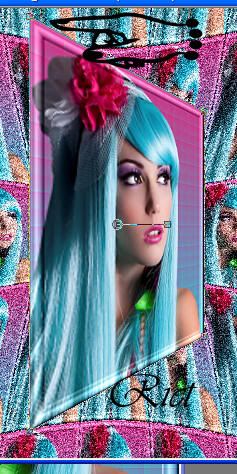
25. Je heb nu een selectie staan om je kleine plaatje nu trek je de linkerbovenpunt omhoog en dat net zo ver dat je het zelf mooi vind. Klik als je dit hebt gedaan op je gereedschap verplaatsen en dan is de selectie weg.
26. Aanpassen – Scherpte – onscherp masker - 1 – 64 – 4.
27. Afbeelding – Randen toevoegen 1 pixel – symmetrisch zwart.
28. Lagen nieuwe rasterlaag zet je watermerk.
29. Lagen – Samenvoegen – Alle lagen samenvoegen.
30. Bestand opslaan.
Hier nog een andere uitwerking
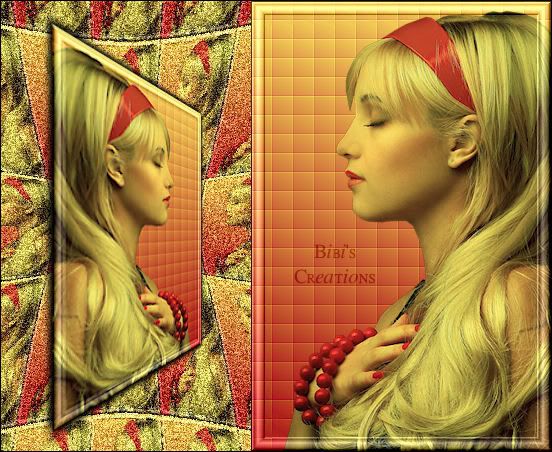
Deze les is geschreven door Riet Schouten 6-07-2010
Be my Valentine

Benodigdheden:
2 tubes
Lettertype: Queen of Hearts HIER
1. Open een nieuwe afbeelding 400x500 pixels.
2. Neem met je pipet een lichte voorgrond-
3. Zet je voorgrondkleur op patroon en zoek Harten 01 patroon(zit er standaard in). Hoek 0 – Schaal 28.
4. Neem je vulemmertje en vul je lege afbeelding met je donkere achtergrondkleur.
5. Lagen – Nieuwe rasterlaag en vul deze laag met je voorgrondpatroon.
6. Effecten – Textuur – Lamellen -
7. Zet de laagdekking op 50%.
8. Selecties – Alles selecteren-
9. Neem een van je tubes – Bewerken – Kopieren.
10. Naar je afbeelding – Bewerken – Plakken in selectie.
11. Selecties – Niets selecteren.
12. Aanpassen – Scherpte – Verscherpen.
13. Effecten – 3D-
14. Herhaal slagschaduw – Verticaal/Horizontaal -
15. Afbeelding – Randen toevoegen – 4 pixels – symmetrisch – donkere kleur.
16. Neem je toverstaf en selecteer het randje.
17. Effecten – 3D-
18. Selecties – Niets selecteren.
19. Afbeelding – Randen toevoegen – 10-
20. Selecteer je randje en vul met je voorgrondpatroon.
21. Selecties – Niets selecteren.
22. Herhaal punt 15 tot en met 18.
23. Afbeelding – Formaat wijzigen – Langste zijde 500 pixels.
24. Afbeelding – Doekgrootte – Zie voorbeeld

25. Neem je toverstaf en selecteer de rechterkant van je afbeelding.
26. Neem je vulemmertje en vul de selectie met je voorgrondpatroon.
27. Effecten – Vervormingseffecten – Krullen – Aantal kolommen 10 – Aantal rijen 10 – Bereik 100 – Kracht 50 – Vinkjes bij symmetrisch en rechtsom.
28. Selecties – Niets selecteren.
29. Gereedschap tekst – zoek je lettertype Queen of Hearts – Vector de rest van de instellingen naar eigen keuze. En tik je tekst. Lagen – omzetten in rasterlaag.
30. Effecten – 3D-
31. Herhaal punt 15 tot en met 22.
32. Neem je andere tube – Langste zijde 500 pixes. Bewerken – Kopieren. Zet deze op een leuke plek in je afbeelding.
33. Effecten – 3D-
34. Zet je watermerk en als het nodig is het copyricht van de tube.
35. Ga in je lagen op de onderste laag staan door erop te klikken.
36. Selectiegereedschap – Selectietype rechthoek en trek een rechthoek om de donkere achtergrond zie voorbeeld.

37. Lagen – Nieuwe rasterlaag. Noem deze laag even rechthoek. En vul deze laag met je donkere achtergrondkleur.
38. Lagen – Nieuwe rasterlaag – En vul deze laag met je voorgrondpatroon.
39. Effecten – Textuureffecten – Lamellen – Intsellingen staan goed.
40. Zet de laagdekking op 50%.
41. Lagen – Samenvoegen – Omlaag samenvoegen.
42. Selecties – Niets selecteren – Bewerken – Samengevoegd kopieren.
Open animatieshop
42. Bewerken – Plakken als nieuwe animatie.
43. Terug naar Paintshop – Klik 1x op het blauwe pijltje boven in de balk.
44. Zet de laagdekking van rechthoeklaag op 80%.
45. Niets – Selecteren-
46. Naar animatieshop – Bewerken – Plakken na actieve frame.
47. Herhaal punt 44 t/m 47 – Zet nu de laagdekking op 60%.
48. Herhaal punt 44 t/m 47 – Zet nu de laagdekking op 40%.
49. Herhaal punt 44 t/m 47 – Zet nu de laagdekking op 20%.
50. Terug naar Paintshop en verwijder de laag rechthoek.
51. Bewerken – Samengevoegd kopieren.
52. Naar animatieshop – Bewerken – Plakken na actieve frame.
53. Klik in je 1e frame – Animatie – Eigenschappen voor frame – 100.
54. Selecteer nu frame 2 t/m 6 – Animatie – Eigenschappen voor frame 50.
55.Bewerken – Alles selecteren – Animatie – Formaat van animatie wijzigen – Hoogte 500 pixels.
56.Sla je animatie op.

© Bibi's Creations
Riet -
Zonnestraal

Benodigdheden:
Mooi plaatje 350 pixels langste zijde
1 Corner ong. 150 pixels langste zijde
1. Neem met je pipetje een lichte voorgrond-
en een donkere achtergrondkleur.
2. Afbeelding randen toevoegen 4 pixels – symmetrisch –
met een afwijkende kleur.
3. .Neem je toverstafje en selecteer je randje
4. Neem je vulemmertje en vul je randje met je achtergrondkleur.
5. Effecten. 3D-
met de volgende instellingen.

6. Selecties. Niets selecteren.
7. Bewerken. Kopieren.
8. Afbeelding randen toevoegen 20 pixels – symmetrisch –
met je lichte voorgrondkleur.
9. Neem je toverstafje en selecteer je randje.
De instellingen staan goed.
10. Ga naar materialen en zet je voorgrond
op verloop met de volgende instellingen.

11. Neem je emmertje en vul je rand met het verloop.
12. Effecten. Kunstzinnige effecten. Penseelstreek
met de volgende instellingen. Je kleur is je achtergrondkleur.

13. Effecten. Randeffecten accentueren.
14. Selecties. Niets selecteren.
15. Afbeelding. Randen toevoegen 4 pixels – symmetrisch –
met een afwijkende kleur.
16. Neem je toverstaf, de instellingen staan goed en selecteer je randje.
17. Neem je vulemmertje en vul je randje met je achtergrondkleur.
18. Effecten. 3D-
De instellingen staan goed.
19. Selecties. Niets selecteren.
20. Afbeelding. Randen toevoegen 25 pixels – symmetrisch –
met je lichte voorgrondkleur.
21. Neem je toverstaf en selecteer je randje.
De instellingen staan goed.
22. Bewerken plakken in selectie.
23. Selecties. Niets selecteren.
24. Afbeelding randen toevoegen 30 pixels –
symmetrisch – met je lichte voorgrondkleur.
25. Neem je toverstaf en selecteer je rand.
De instellingen staan goed.
26. Neem je emmertje en vul je rand met het verloop.
De instellingen staan goed.
27. Effecten. Vervormingseffecten. Stralenkrans
met de volgende instellingen.

28. Effecten. Randeffecten. Sterker accentueren.
29. Selecties niets selecteren.
30. Afbeelding. Randen toevoegen 4 pixels – symmetrisch
– met een afwijkende kleur.
31. Neem je toverstafje en selecteer je randje.
De instellingen staan goed.
32. Neem je emmertje en vul je randje met je achtergrondkleur.
33. Effecten. 3D-
De instellingen staan goed.
34. Selecties. Niets selecteren.
35. Afbeelding. Randen toevoegen 20 pixels – symmetrisch-
met je lichte kleur.
36. Neem je toverstaf en selecteer je rand.
De instellingen staan goed.
37. Effecten. Kustzinnige effecten. Potlood met de volgende instellingen.

38. Effecten. Randeffecten accentueren.
39. Selecties. Niets selecteren.
40. Afbeelding. Randen toevoegen 4 pixels – symmetrsich -
met je donkere achtergrondkleur.
41. Neem je toverstafje en selecteer je randje.
De instellingen staan goed.
42. Effecten. 3D-
de instellingen staan goed.
43. Selecties. Niets selecteren.
44. Ga naar je corner. Bewerken kopieren.
45. Naar je afbeelding. Bewerken plakken als nieuwe laag.
46. Neem je verplaatser en zet de corner in de linkerbovenhoek.
47. Effecten. 3D-

48. Herhaal slagschaduw maar nu verticaal/horizontaal -
De rest staat goed.
49. Lagen dupliceren.
50. Afbeelding spiegelen.
51. Lagen dupliceren.
52. Afbeelding omdraaien.
53. Lagen dupliceren.
54. Afbeelding spiegelen.
55. Lagen nieuwe Rasterlaag. Plaats je watermerk.
56. Lagen. Samenvoegen. Alle lagen samenvoegen.
57. Afbeelding. Formaat wijzigen 500 pixels langste zijde.
58. Opslaan als JPG.
© Bibi's Creations
Riet -
Zeester

Benodigdheden:
1 Misted achtergrond tube
1 tube 400 pixels langste zijde.
Filter :
VM Extravanganza, Filters Unlimited. HIER
1. Bestand – Nieuwe afbeelding 500x500 pixels.
2 . Neem met je pipetje uit je tube een lichte voorgrond-
en een donkere achtergrondkleur.
3. Basisvormen – Basisvorm – Zeester –
Vinkje bij anti alias -
begin Linksboven naar rechtsonder-
en blijf aan alle kanten 2 hokjes van de kant.
4. Neem je verplaatser en zet de basisvorm naar rechts – zet m bijna tegen de kant
5. Neem je toverstaf -
6. Effecten – Textuureffecten – Zacht Plastic met de volgende instellingen

7. Selecties – Niets selecteren.
8. Lagen dupliceren
9. Activeer in je lagenpalet de onderste laag raster 1.
10. Effecten – 3D-

11. Effecten – Insteekfilters – VM Extravaganza – James Bondage – standaardinstellingen.
12.Ga in je lagenpalet weer op de bovenste laag staan – de basisvorm.
13.Neem je toverstaf en selecteer je donkere kleur in je basisvorm.
14. Effecten – Belichtings-

Zet het kruisje in de punt van de zeester. Zie voorbeeld.
15. Aanpassen – Grofkorreligheid toevoegen/verwijderen –
Grofkorreligheid toevoegen – Gaussiaans-
vinkje bij Monochroom.
16. Selecties – Niets selecteren.
17. Naar je tube – Bewerken kopieren.
18. Naar je afbeelding – Plakken als nieuwe laag.
19. Neem je verplaatser en zet je tube in de linker of rechterbenedenhoek.
20. Effecten – 3D-
21. Zet in materialen je achtergrondkleur op wit.
22. Lagen – Nieuwe rasterlaag.
23. Neem je vulemmertje en vul je laag met je witte achtergrondkleur.
24. Lagen – Schikken – Achteraan.
25. Effecten – Insteekfilters – Filters Unlimited –
Render – Stones [tiled, fore/background] Instellingen staan goed.
26. Effecten – Randeffecten – accentueren. Herhaal nog 1x.
27. Lagen – Nieuwe rasterlaag – Zet je watermerk. Maar zet deze niet in de zeester.
28. Bewerken -
-
29. Open animatieshop – Bewerken – Plakken als nieuwe animatie.
30. Terug naar PSP – Lagen –
Activeer in je lagenpalet de zeester door er op te klikken.
31. Afbeelding – Vrij roteren – Rechts -
32. Bewerken – Samengevoegd – Kopieren
33. Naar animatieshop – Bewerken – Plakken na actieve frame.
34. Herhaal punt 29-
35. Bewerken – Alles selecteren.
36. Animatie – Eigenschappen van frame 15.
37. Bestand – opslaan als geef je animatie een naam.
Hier nog een uitwerking:

© Bibi's Creations
Riet -
Abonneren op:
Posts (Atom)
About Me

- riet
- Hoi Mijn naam is Riet, ben 62 jaar, getrouwd met Cor, een dochter Bibi en schoonzoon Erik en heb een hondje Tarzan. Mijn hobbies zijn PSP - lessen schrijven voor Paintshop. Ook volg ik een tubecursus. Een andere hobbie is kaarten maken.
Blinkie
Blogdesign by


My fav. blogs
-
-
-
Pringlesbus. - Hallo allemaal, Voor de verjaardag van mijn broer heb een Pringlesbus gepimpt. In de bus zit een klein flesje wijn. De grote, dubbele, vlinder heb ik ee...
 14 jaar geleden
 -


Links